Windows 7序號 手動更換法
在[命令提示字元]程式圖標上面點選[右鍵]→[以系統管理員身份執行]
接著輸入以下指令:
slmgr.vbs -ipk XXXXX-XXXXX-XXXXX-XXXXX-XXXXX
若上面指令還是無法順利更換請輸入下列指令:
slmgr.vbs /rearm
slmgr.vbs -ipk XXXXX-XXXXX-XXXXX-XXXXX-XXXXX
slmgr.vbs /ato
※紅色XXXXX-XXXXX-XXXXX-XXXXX-XXXXX部分需要改成你
的系統授權產品金鑰共二十五碼,
不能直接輸入XXXXX-XXXXX-XXXXX-XXXXX-XXXXX,
這不是破解教學,直接輸入XXXXX-XXXXX-XXXXX-XXXXX-XXXXX沒用。
更換完畢之後不要忘記下載WGA驗證工具重新驗證喔:
《點我下載WGA驗證工具》
---------------------------------------------------------------------------
開一個[以系統管理員身份執行]的[ 命令提示字元 ],然後輸入:
slmgr -ipk xxxxx-xxxxx-xxxxx-xxxxx-xxxxx
指令執行完後過一會,系統會告知序號已更改;接著進入系統內點選「啟動」即可!
Windows 7序號 手動更換法
http://drvcity.blogspot.com/2016/02/windows-7change.html
2.09.2016

2.06.2016
電腦開機選單一覽表

電腦開機選單一覽表
我們常用光碟片安裝作業系統時,就要從光碟機開機等等......以此類推。
== 桌上型電腦開機選單 ==
電腦一開機啟動時,按下鍵盤上的按鍵
Asus(華碩):【F8】鍵
Acer(宏碁):【F12】鍵
HP(惠普):【F9】鍵
GigaByte(技嘉):【F12】鍵
DELL(戴爾):【F12】鍵
IBM(聯想):【F12】鍵
Intel(英特爾):【F10】鍵
MSI(微星):【F11】鍵
== 筆記型電腦開機選單 ==
電腦一開機啟動時,按下鍵盤上的按鍵
Asus(華碩):【Esc】鍵
Acer(宏碁):【F12】鍵
DELL(戴爾):【F12】鍵
GigaByte(技嘉):【F12】鍵
GENUINE(捷元):【F1】鍵
HP(惠普):【F9】鍵
Lenovo(聯想):【F12】鍵
MSI(微星):【F11】鍵
SONY(索尼):【F11】鍵
TOSHIBA(東芝):【F12】鍵
電腦開機選單一覽表
http://drvcity.blogspot.com/2016/02/boot-menu.html
我們常用光碟片安裝作業系統時,就要從光碟機開機等等......以此類推。
== 桌上型電腦開機選單 ==
電腦一開機啟動時,按下鍵盤上的按鍵
Asus(華碩):【F8】鍵
Acer(宏碁):【F12】鍵
HP(惠普):【F9】鍵
GigaByte(技嘉):【F12】鍵
DELL(戴爾):【F12】鍵
IBM(聯想):【F12】鍵
Intel(英特爾):【F10】鍵
MSI(微星):【F11】鍵
== 筆記型電腦開機選單 ==
電腦一開機啟動時,按下鍵盤上的按鍵
Asus(華碩):【Esc】鍵
Acer(宏碁):【F12】鍵
DELL(戴爾):【F12】鍵
GigaByte(技嘉):【F12】鍵
GENUINE(捷元):【F1】鍵
HP(惠普):【F9】鍵
Lenovo(聯想):【F12】鍵
MSI(微星):【F11】鍵
SONY(索尼):【F11】鍵
TOSHIBA(東芝):【F12】鍵
電腦開機選單一覽表
http://drvcity.blogspot.com/2016/02/boot-menu.html
馬上按讚 加入 [驅動程式] 粉絲團
1.03.2016
Windows無法安裝至此磁碟。選取的磁碟屬於GPT磁碟分割樣式
Windows無法安裝至此磁碟。選取的磁碟屬於GPT磁碟分割樣式
無法安裝 GPT 磁碟分割樣式
目前新的電腦,不論桌機或筆電,都是搭載EFI的WIN10,
但很多人還是用不慣,
特別是某些遊戲尚未支援 win10 時更頭痛,
因此,只好改降級成 Windows 7。
WIN10改WIN7除了BIOS要改掉 EFI,
安裝的時候,再選擇磁碟分割的畫面,
這時會遇到『Windows無法安裝至此磁碟。選取的磁碟屬於GPT磁碟分割樣式』
因為格式的不同,所以要先改回MBR模式,
這兒教的方法,只需要輸入幾行指令即可完成囉!
不需要重開機
*注意:本方法會清除所有硬碟資料,是整顆清除唷不是只有C槽!!!
記得務必先備份檔案再來處理
在 Wndows 7 安裝畫面時,
直接按 SHIFT+F10 進入命令提示字元
輸入
diskpart
出現DISKPART> 後
list disk
select disk 0
clean
convert mbr
關閉式窗後,
重新整理就可以繼續安裝 Windows 7 囉!!
Windows無法安裝至此磁碟。選取的磁碟屬於GPT磁碟分割樣式
無法安裝 GPT 磁碟分割樣式
目前新的電腦,不論桌機或筆電,都是搭載EFI的WIN10,
但很多人還是用不慣,
特別是某些遊戲尚未支援 win10 時更頭痛,
因此,只好改降級成 Windows 7。
WIN10改WIN7除了BIOS要改掉 EFI,
安裝的時候,再選擇磁碟分割的畫面,
這時會遇到『Windows無法安裝至此磁碟。選取的磁碟屬於GPT磁碟分割樣式』
因為格式的不同,所以要先改回MBR模式,
這兒教的方法,只需要輸入幾行指令即可完成囉!
不需要重開機
*注意:本方法會清除所有硬碟資料,是整顆清除唷不是只有C槽!!!
記得務必先備份檔案再來處理
在 Wndows 7 安裝畫面時,
直接按 SHIFT+F10 進入命令提示字元
輸入
diskpart
出現DISKPART> 後
list disk
select disk 0
clean
convert mbr
關閉式窗後,
重新整理就可以繼續安裝 Windows 7 囉!!
Windows無法安裝至此磁碟。選取的磁碟屬於GPT磁碟分割樣式
馬上按讚 加入 [驅動程式] 粉絲團
10.03.2015
Windows8.1上運行AutoCAD 2014閃退
Windows8.1上運行AutoCAD 2014閃退
No1:
移除卸載 autocad2014,用 CCleaner 清理垃圾與清理註冊表
特別注意
C:ProgramDataFLEXnet* 此目錄所有檔刪除;
No2:
安裝 autocad2014 但是必須做好以下二個步驟
1.解壓 autocad2014
2.雙擊打開 seutp.ini檔 仔細看 autocad幾個字下面,把DOTNET35SP1;DOTNET4;DOTNET4LANG;DOTNET4KB2468871;
這行刪掉(反正就是刪掉含有DOTNET的檔),注意分號。
No3:
安裝 autocad2014(注意是 右鍵管理員身份運行“Setup”),直接安裝,不要展開安裝。
同時注意安裝路徑(最好不要安裝在C碟,畢竟非系統的東西最好不要裝在系統碟)
No4:
啟動裝好 autocad後出現啟動和30天試用介面,直接選擇試用
No5:
關掉 autocad 再打開 autocad 此時再次出現上一介面,此時就可以註冊了。
註冊就不詳細說了。但是注意2點關鍵問題。
第一:整個註冊必須斷網 就是沒有網路狀態下啟動
第二:打開 autocad 註冊介面後,再右鍵管理員身份打開註冊機 把申請號輸入第一個框 然後先點第一個 出現successed後 ,再點第二個運行啟動碼,運行得到啟動碼,把啟動碼輸入在cad啟動介面 下一步 啟動。
autocad2014和win8及win8.1是完全相容的,運行完全沒問題,只是得注意安裝方法。
No1:
移除卸載 autocad2014,用 CCleaner 清理垃圾與清理註冊表
特別注意
C:ProgramDataFLEXnet* 此目錄所有檔刪除;
No2:
安裝 autocad2014 但是必須做好以下二個步驟
1.解壓 autocad2014
2.雙擊打開 seutp.ini檔 仔細看 autocad幾個字下面,把DOTNET35SP1;DOTNET4;DOTNET4LANG;DOTNET4KB2468871;
這行刪掉(反正就是刪掉含有DOTNET的檔),注意分號。
No3:
安裝 autocad2014(注意是 右鍵管理員身份運行“Setup”),直接安裝,不要展開安裝。
同時注意安裝路徑(最好不要安裝在C碟,畢竟非系統的東西最好不要裝在系統碟)
No4:
啟動裝好 autocad後出現啟動和30天試用介面,直接選擇試用
No5:
關掉 autocad 再打開 autocad 此時再次出現上一介面,此時就可以註冊了。
註冊就不詳細說了。但是注意2點關鍵問題。
第一:整個註冊必須斷網 就是沒有網路狀態下啟動
第二:打開 autocad 註冊介面後,再右鍵管理員身份打開註冊機 把申請號輸入第一個框 然後先點第一個 出現successed後 ,再點第二個運行啟動碼,運行得到啟動碼,把啟動碼輸入在cad啟動介面 下一步 啟動。
autocad2014和win8及win8.1是完全相容的,運行完全沒問題,只是得注意安裝方法。
馬上按讚 加入 [驅動程式] 粉絲團
9.03.2015
ASUS win8筆電 NB 設定USB開機
ASUS win8筆電 NB 設定USB開機
ASUS win8筆電 NB 設定光碟開機
華碩win8筆電,現在都使用快速開機功能,
因此要設定用USB或光碟開機
只要照下面步驟就可以改為光碟開機了!
筆電按開機鈕後,請馬上反覆按F2鍵先進BIOS
1. 進BIOS後切換到最後面的 "Boot" 選單內將 "Lunch CSM" 設定為 Enabled
2. 再切換到 "Security" 選單將 "Secure Boot Control" 設定為Disabled
3. 按F10儲存後,重開後一直按"Esc"會出現開機選單,就會出現選硬碟及光碟了
ASUS win8筆電 NB 設定USB開機
http://drvcity.blogspot.com/2015/09/asus-win8-nb-usbboot.html
ASUS win8筆電 NB 設定光碟開機
華碩win8筆電,現在都使用快速開機功能,
因此要設定用USB或光碟開機
只要照下面步驟就可以改為光碟開機了!
筆電按開機鈕後,請馬上反覆按F2鍵先進BIOS
1. 進BIOS後切換到最後面的 "Boot" 選單內將 "Lunch CSM" 設定為 Enabled
2. 再切換到 "Security" 選單將 "Secure Boot Control" 設定為Disabled
3. 按F10儲存後,重開後一直按"Esc"會出現開機選單,就會出現選硬碟及光碟了
ASUS win8筆電 NB 設定USB開機
http://drvcity.blogspot.com/2015/09/asus-win8-nb-usbboot.html
馬上按讚 加入 [驅動程式] 粉絲團
8.18.2015
Windows XP 關機很慢解決方法
Windows XP 關機很慢解決方法
開始/執行/regedit/確定
修改項目:
1. 關機時自動關閉停止回應程式
HKEY_CURRENT_USER\Control Panel\Desktop
將 REG_SZ 項目名稱 AutoEndTasks 的數值由 「0」改為 「1」
2. 加快關機前要關閉所有執行中的程式
HKEY_CURRENT_USER\Control Panel\Desktop
字串值「HungAppTimeout」的數值資料更改為 200
3. 縮短關閉應用程式等待時間
HKEY_CURRENT_USER\Control Panel\Desktop
字串值「WaitToKillAppTimeout」的數值資料改為1000
4. 縮短關閉系統服務等待時間
HKEY_LOCAL_MACHINE\System\CurrentControlSet\Control 將字串值 「WaitToKillServiceTimeout」 設為:1000或更小。 ( 原設定值:20000 )
設定完之後,第一次重開機仍不會生效。
於第二次關機時,就會感到它關機的流暢了。
Windows XP 關機很慢解決方法
http://drvcity.blogspot.com/2015/08/xp-shutdown-slowly-tips.html
開始/執行/regedit/確定
修改項目:
1. 關機時自動關閉停止回應程式
HKEY_CURRENT_USER\Control Panel\Desktop
將 REG_SZ 項目名稱 AutoEndTasks 的數值由 「0」改為 「1」
2. 加快關機前要關閉所有執行中的程式
HKEY_CURRENT_USER\Control Panel\Desktop
字串值「HungAppTimeout」的數值資料更改為 200
3. 縮短關閉應用程式等待時間
HKEY_CURRENT_USER\Control Panel\Desktop
字串值「WaitToKillAppTimeout」的數值資料改為1000
4. 縮短關閉系統服務等待時間
HKEY_LOCAL_MACHINE\System\CurrentControlSet\Control 將字串值 「WaitToKillServiceTimeout」 設為:1000或更小。 ( 原設定值:20000 )
設定完之後,第一次重開機仍不會生效。
於第二次關機時,就會感到它關機的流暢了。
Windows XP 關機很慢解決方法
http://drvcity.blogspot.com/2015/08/xp-shutdown-slowly-tips.html
馬上按讚 加入 [驅動程式] 粉絲團
8.06.2015
ASUS zenfone 2 截圖方法與圖片存放位置
ASUS zenfone 2 截圖方法與圖片存放位置

ASUS zenfone 2 截圖方式有兩種:
1. 同時壓住 "電源鍵" 及 "音量下鍵"1秒 => 完成
2. "應用程式" / "設定" / "ASUS個人化設定" / "最近使用的應用程式鍵" / "長按為螢幕截圖" / 至您欲截圖的畫面,長壓住截圖按鈕,就可截圖了

ASUS zenfone 2 截圖圖片存放位置
截取的圖片儲存在 folder /Internal storage/ Screenshots
內部儲存空間 Screenshots

ASUS zenfone 2 截圖方法與圖片存放位置
http://drvcity.blogspot.com/2015/08/asus-zenfone-2-screenshots.html
ASUS zenfone 2 截圖方式有兩種:
1. 同時壓住 "電源鍵" 及 "音量下鍵"1秒 => 完成
2. "應用程式" / "設定" / "ASUS個人化設定" / "最近使用的應用程式鍵" / "長按為螢幕截圖" / 至您欲截圖的畫面,長壓住截圖按鈕,就可截圖了
ASUS zenfone 2 截圖圖片存放位置
截取的圖片儲存在 folder /Internal storage/ Screenshots
內部儲存空間 Screenshots
ASUS zenfone 2 截圖方法與圖片存放位置
http://drvcity.blogspot.com/2015/08/asus-zenfone-2-screenshots.html
馬上按讚 加入 [驅動程式] 粉絲團
3.11.2015
ASUS NB 光碟開機設定
ASUS NB 光碟開機設定
ASUS 筆電 BIOS 無法選擇 光碟 USB 開機
狀況:
1、按ESC無法有其它開機選項,如USB随身碟或硬碟、光碟機
2、在進入BIOS後,在BOOT選項中,也看不到其它可開機的選擇
這要怎麼辦?
為了配合 Win8
華碩筆記型電腦修改 BIOS 選項
以配合 win8 boot manager
因此,
若要改回 光碟開機 ,
就需修改設定
ASUS NB 開機設定
筆電按開機鈕後,請馬上反覆狂按F2鍵先進BIOS裡面
1. 進BIOS後切換到最後面的 "Boot" 選單內將 "Lunch CSM" 設定為 Enabled
2. 再切換到 "Security" 選單將 "Secure Boot Control" 設定 Disabled
3. 按F10儲存後,重開後一直按"Esc"會出現開機選單,這時就會出現選硬碟及光碟了
4. 或是再次進入BIOS後,則可出現其它開機選項,再調整開機順序即可
相關文章
主要品牌筆記型電腦 NB 進入 BIOS 的方式
ACER宏碁筆記型電腦如何進入BIOS
ASUS華碩筆記型電腦如何進入BIOS
HP惠普筆記型電腦如何進入BIOS
常見筆記型電腦 一鍵還原 系統還原快速鍵
各廠牌筆電:還原鍵、開機選單一覽表
ASUS NB 還原快速鍵
Acer NB 還原快速鍵
新 ASUS NB 光碟開機設定
ASUS NB 光碟開機設定
http://drvcity.blogspot.com/2015/03/asus-nb-boot-dvd.html
ASUS 筆電 BIOS 無法選擇 光碟 USB 開機
狀況:
1、按ESC無法有其它開機選項,如USB随身碟或硬碟、光碟機
2、在進入BIOS後,在BOOT選項中,也看不到其它可開機的選擇
這要怎麼辦?
為了配合 Win8
華碩筆記型電腦修改 BIOS 選項
以配合 win8 boot manager
因此,
若要改回 光碟開機 ,
就需修改設定
ASUS NB 開機設定
筆電按開機鈕後,請馬上反覆狂按F2鍵先進BIOS裡面
1. 進BIOS後切換到最後面的 "Boot" 選單內將 "Lunch CSM" 設定為 Enabled
2. 再切換到 "Security" 選單將 "Secure Boot Control" 設定 Disabled
3. 按F10儲存後,重開後一直按"Esc"會出現開機選單,這時就會出現選硬碟及光碟了
4. 或是再次進入BIOS後,則可出現其它開機選項,再調整開機順序即可
相關文章
主要品牌筆記型電腦 NB 進入 BIOS 的方式
ACER宏碁筆記型電腦如何進入BIOS
ASUS華碩筆記型電腦如何進入BIOS
HP惠普筆記型電腦如何進入BIOS
常見筆記型電腦 一鍵還原 系統還原快速鍵
各廠牌筆電:還原鍵、開機選單一覽表
ASUS NB 還原快速鍵
Acer NB 還原快速鍵
新 ASUS NB 光碟開機設定
ASUS NB 光碟開機設定
http://drvcity.blogspot.com/2015/03/asus-nb-boot-dvd.html
馬上按讚 加入 [驅動程式] 粉絲團
ASUS 筆電強迫關機
ASUS 筆電強迫關機
新筆電沒有電池可以拔了,
當機都不動時,
怎麼強迫關機或重開?
ASUS 筆電強迫關機
長按電源鍵約5秒即可
ASUS 筆電強迫關機
http://drvcity.blogspot.com/2015/03/asus-force-to-reboot.html
新筆電沒有電池可以拔了,
當機都不動時,
怎麼強迫關機或重開?
ASUS 筆電強迫關機
長按電源鍵約5秒即可
ASUS 筆電強迫關機
http://drvcity.blogspot.com/2015/03/asus-force-to-reboot.html
馬上按讚 加入 [驅動程式] 粉絲團
8.28.2014
foxy藍燈win7解決
foxy藍燈win7解決
foxy藍燈win7, foxy藍燈2014, foxy藍燈問題, foxy亮藍燈, 藍色foxy
foxy藍色win7, foxy藍色2014, foxy藍色問題, foxy顯示藍色

Foxy安裝於Windows7執行程式卻不能上傳下載,
甚至有網友直接回答,早已無法使用....等,
真是如此嗎?
又有許多人反覆留言或寫信,詢問這方面的問題,數量真的不少,
今日趁便,整理一台主機安裝 Win7 及 Foxy 來重新測試整個流程,
證明 Foxy 藍燈仍然可以順利轉綠燈,還是一尾活龍。
圖例如上,日期夠新了吧 ^^
測試環境
Foxy版本:1.9.10
作業系統:Windows7(64位元)
狀況
Foxy可安裝及執行,但是無法對外連線(Foxy為藍色小圖示)
快速解決法
1. 網路下載 1.9.10 可正常使用版本,安裝在 XP 主機上,測試 Foxy藍燈變綠燈 OK。
怎麼用?請參閱FOXY下載恢復使用方法這篇的說明吧。
2. 直接從可正常使用Foxy軟體的電腦內,複製整個Foxy資料夾(可以是免安裝的版本),到需要安裝Foxy電腦上貼上,然後執行,打開防火牆即可。
(也能由XP系統電腦內,複製到Win7系統的電腦上,變成免安裝版)。
其實,好多人問半天,真的,就是很簡單!
又有人好奇,一樣的版本,為何在XP可用,Win7卻是藍燈?
天曉得,就是可以用,別當好奇寶寶啦!!!
Foxy測試範例

電影露西
相關文章
顯示隱藏的檔案或資料夾
FOXY下載恢復使用方法
Foxy不能用2014破解
foxy藍燈win7解決
foxy藍燈win7解決
http://drvcity.blogspot.com/2014/08/foxy-blue-light.html
foxy藍燈win7, foxy藍燈2014, foxy藍燈問題, foxy亮藍燈, 藍色foxy
foxy藍色win7, foxy藍色2014, foxy藍色問題, foxy顯示藍色
Foxy安裝於Windows7執行程式卻不能上傳下載,
甚至有網友直接回答,早已無法使用....等,
真是如此嗎?
又有許多人反覆留言或寫信,詢問這方面的問題,數量真的不少,
今日趁便,整理一台主機安裝 Win7 及 Foxy 來重新測試整個流程,
證明 Foxy 藍燈仍然可以順利轉綠燈,還是一尾活龍。
圖例如上,日期夠新了吧 ^^
測試環境
Foxy版本:1.9.10
作業系統:Windows7(64位元)
狀況
Foxy可安裝及執行,但是無法對外連線(Foxy為藍色小圖示)
快速解決法
1. 網路下載 1.9.10 可正常使用版本,安裝在 XP 主機上,測試 Foxy藍燈變綠燈 OK。
怎麼用?請參閱FOXY下載恢復使用方法這篇的說明吧。
2. 直接從可正常使用Foxy軟體的電腦內,複製整個Foxy資料夾(可以是免安裝的版本),到需要安裝Foxy電腦上貼上,然後執行,打開防火牆即可。
(也能由XP系統電腦內,複製到Win7系統的電腦上,變成免安裝版)。
其實,好多人問半天,真的,就是很簡單!
又有人好奇,一樣的版本,為何在XP可用,Win7卻是藍燈?
天曉得,就是可以用,別當好奇寶寶啦!!!
Foxy測試範例
電影露西
相關文章
顯示隱藏的檔案或資料夾
FOXY下載恢復使用方法
Foxy不能用2014破解
foxy藍燈win7解決
foxy藍燈win7解決
http://drvcity.blogspot.com/2014/08/foxy-blue-light.html
馬上按讚 加入 [驅動程式] 粉絲團
6.21.2014
office 產品啟動失敗
office 產品啟動失敗
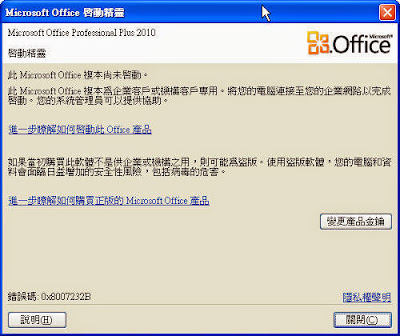
客戶提到了一個問題,
office 產品啟動失敗。
這是什麼?
產品啟動失敗原因:
原因是因為Microsoft Office 2010似乎內建裡面每半年會自動檢查一次,
也有可能是因為你更新了WINDOWS,
但不要緊張,
你只要再重新裝一次或重新 XX 就可以了。
產品啟動失敗處理前

產品啟動失敗處理後

office 產品啟動失敗
http://drvcity.blogspot.com/2014/06/office-active-failed.html
客戶提到了一個問題,
office 產品啟動失敗。
這是什麼?
產品啟動失敗原因:
原因是因為Microsoft Office 2010似乎內建裡面每半年會自動檢查一次,
也有可能是因為你更新了WINDOWS,
但不要緊張,
你只要再重新裝一次或重新 XX 就可以了。
產品啟動失敗處理前
產品啟動失敗處理後
office 產品啟動失敗
http://drvcity.blogspot.com/2014/06/office-active-failed.html
馬上按讚 加入 [驅動程式] 粉絲團
6.01.2014
滑鼠會飄
滑鼠會飄

滑鼠會飄竟然跟螢幕有關?
電腦維修近二十年,
什麼沒見過,判斷故障原因,大都能很快的找到。
事情是這樣的,
5/31時,幫客戶進行新機交機,
同時備份舊主機資料到新機硬碟上,
由於現場使用了層架壓住線材,
要把舊線拉出,工程浩大,
為了方便,
於是使用舊螢幕操作,
備份開始,
估計時間超過一小時,
就在備份時,
進行換裝新螢幕,
掛上後,一切順利正常,
只是,滑鼠一直慢慢的往左上角飄,
難道是新滑鼠有問題?
換了一下維修滑鼠,
同樣的,滑鼠也是一直慢慢的往左上角飄,
難道是新主機設定有問題?
不會啊,交機前測試一切正常啊!
正想做復原時,忽然想到,備份前的操作似乎很順利,
再換回原螢幕,滑鼠會飄的現象消失,
還很淡定的在原位一動也不動,
再裝回新螢幕,滑鼠像在嘲笑人一般一直慢慢的往左上角飄,
這怎麼回事?
什麼時候,滑鼠會飄竟然跟螢幕有關?
這是知名的 V牌螢幕,
難不成新螢幕有狀況?
運氣這麼背?
反正備份持續進行,
連螢幕訊號線一起換好了,
驚奇發生,
現在新舊螢幕,
滑鼠都不飄了,
還很淡定的躺在原位等候指示,
太神奇了,
一直以來,
我都認為電源線及VGA訊號線是可公用的,
現在,竟要原廠的線材才會一切正常,
算是又長了知識了。
滑鼠會飄
http://drvcity.blogspot.com/2014/06/mouse-will-drift.html
滑鼠會飄竟然跟螢幕有關?
電腦維修近二十年,
什麼沒見過,判斷故障原因,大都能很快的找到。
事情是這樣的,
5/31時,幫客戶進行新機交機,
同時備份舊主機資料到新機硬碟上,
由於現場使用了層架壓住線材,
要把舊線拉出,工程浩大,
為了方便,
於是使用舊螢幕操作,
備份開始,
估計時間超過一小時,
就在備份時,
進行換裝新螢幕,
掛上後,一切順利正常,
只是,滑鼠一直慢慢的往左上角飄,
難道是新滑鼠有問題?
換了一下維修滑鼠,
同樣的,滑鼠也是一直慢慢的往左上角飄,
難道是新主機設定有問題?
不會啊,交機前測試一切正常啊!
正想做復原時,忽然想到,備份前的操作似乎很順利,
再換回原螢幕,滑鼠會飄的現象消失,
還很淡定的在原位一動也不動,
再裝回新螢幕,滑鼠像在嘲笑人一般一直慢慢的往左上角飄,
這怎麼回事?
什麼時候,滑鼠會飄竟然跟螢幕有關?
這是知名的 V牌螢幕,
難不成新螢幕有狀況?
運氣這麼背?
反正備份持續進行,
連螢幕訊號線一起換好了,
驚奇發生,
現在新舊螢幕,
滑鼠都不飄了,
還很淡定的躺在原位等候指示,
太神奇了,
一直以來,
我都認為電源線及VGA訊號線是可公用的,
現在,竟要原廠的線材才會一切正常,
算是又長了知識了。
滑鼠會飄
http://drvcity.blogspot.com/2014/06/mouse-will-drift.html
馬上按讚 加入 [驅動程式] 粉絲團
5.28.2014
無法解除安裝裝置。裝置可能是開機必須的裝置
無法解除安裝裝置。裝置可能是開機必須的裝置

從裝置管理員,想要移除某項裝置,卻出現如上訊息,該怎麼處理呢?
解除安裝裝置
1. 點選無法辨識的裝置,按右鍵/內容,點詳細資料查看"裝置例項識別碼"。

2. 開啟 regedit「登錄編輯程式」,在
HKEY_LOCAL_MACHINE\SYSTEM\CurrentControlSet\Enum 路徑下,尋找相同的機碼,

3. 刪除即可,再開啟裝置管理員就可以發現這個裝置消失了。

4. 如果機碼都無法刪除,這時,就需更改權限。

↑欲更改機碼權限,請在欲更改的機碼上按右鍵選"使用權限",然後再選擇群組"Everyone"把底下的完全控制在允許的下面打勾起來即可。

** 對照

如上圖,隱藏網路卡應是較淡的顏色,遇到像上方,解除安裝時,就會出現『無法解除安裝裝置。裝置可能是開機必須的裝置』,就可能得加工處理。

如上圖,經過如上處理後,裝置顏色就變淡了,這時,即可順利移除了。
想要移除幽靈網路卡嗎?
請參考這篇:網路介面卡解除安裝
無法解除安裝裝置。裝置可能是開機必須的裝置
http://drvcity.blogspot.com/2014/05/can-not-uninstall-device.html
從裝置管理員,想要移除某項裝置,卻出現如上訊息,該怎麼處理呢?
解除安裝裝置
1. 點選無法辨識的裝置,按右鍵/內容,點詳細資料查看"裝置例項識別碼"。
2. 開啟 regedit「登錄編輯程式」,在
HKEY_LOCAL_MACHINE\SYSTEM\CurrentControlSet\Enum 路徑下,尋找相同的機碼,
3. 刪除即可,再開啟裝置管理員就可以發現這個裝置消失了。
4. 如果機碼都無法刪除,這時,就需更改權限。
↑欲更改機碼權限,請在欲更改的機碼上按右鍵選"使用權限",然後再選擇群組"Everyone"把底下的完全控制在允許的下面打勾起來即可。
** 對照
如上圖,隱藏網路卡應是較淡的顏色,遇到像上方,解除安裝時,就會出現『無法解除安裝裝置。裝置可能是開機必須的裝置』,就可能得加工處理。
如上圖,經過如上處理後,裝置顏色就變淡了,這時,即可順利移除了。
想要移除幽靈網路卡嗎?
請參考這篇:網路介面卡解除安裝
無法解除安裝裝置。裝置可能是開機必須的裝置
http://drvcity.blogspot.com/2014/05/can-not-uninstall-device.html
馬上按讚 加入 [驅動程式] 粉絲團
網路介面卡解除安裝
網路介面卡解除安裝
刪除隱藏網路卡, IP位址衝突
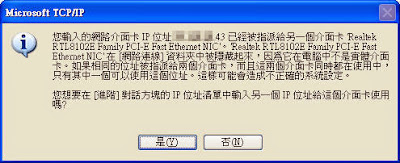
狀況1:
電腦維修時,更換網路卡後,如何指定相同IP(特別是架網站時,伺服器是固定IP常是不能更動的)。
狀況2:
如果網路常常出現「IP位址衝突」訊息,但明明自己的IP並沒有和別人相同,這可能是你之前安裝過其它網路卡幽靈在搞鬼。
同時,本篇也教您如何刪除殘留系統中隱藏的網路卡。
網路介面卡解除安裝
1. 開始/執行/對話框中輸入「cmd 」,叫出命令提示字元視窗。

2. 輸入「set devmgr_show_nonpresent_devices =1」,按 [Enter],這是用來讓裝置管理員中的隱藏裝置顯示出來的命令。
3. 繼續輸入「start devmgmt.msc」,呼叫出「裝置管理員」視窗。
※如果沒有從這裡下指令呼叫,而是直接從控制台開啟「裝置管理員 」,那麼某些隱藏的硬體裝置將不會顯示出來,因此記得一定要接著輸 入上述指令喔!
4. 在「裝置管理員」視窗中,確認 檢視/顯示隱藏裝置,選項有勾選,這樣才能把隱藏裝置都叫出來。


5. 這時展開「網路介面卡」的清單,會看見曾經安插在此電腦上 ,但目前已拔除的硬體,顏色較淡的就是此類裝置。點選裝置並按右鍵,選擇 [解除安裝],就可以順利卸除多餘的網卡囉!
不能順利移除嗎?
請參考下篇:無法解除安裝裝置。裝置可能是開機必須的裝置
網路介面卡解除安裝
http://drvcity.blogspot.com/2014/05/uninstall-network-adapter.html
刪除隱藏網路卡, IP位址衝突
狀況1:
電腦維修時,更換網路卡後,如何指定相同IP(特別是架網站時,伺服器是固定IP常是不能更動的)。
狀況2:
如果網路常常出現「IP位址衝突」訊息,但明明自己的IP並沒有和別人相同,這可能是你之前安裝過其它網路卡幽靈在搞鬼。
同時,本篇也教您如何刪除殘留系統中隱藏的網路卡。
網路介面卡解除安裝
1. 開始/執行/對話框中輸入「cmd 」,叫出命令提示字元視窗。
2. 輸入「set devmgr_show_nonpresent_devices =1」,按 [Enter],這是用來讓裝置管理員中的隱藏裝置顯示出來的命令。
3. 繼續輸入「start devmgmt.msc」,呼叫出「裝置管理員」視窗。
※如果沒有從這裡下指令呼叫,而是直接從控制台開啟「裝置管理員 」,那麼某些隱藏的硬體裝置將不會顯示出來,因此記得一定要接著輸 入上述指令喔!
4. 在「裝置管理員」視窗中,確認 檢視/顯示隱藏裝置,選項有勾選,這樣才能把隱藏裝置都叫出來。
不能順利移除嗎?
請參考下篇:無法解除安裝裝置。裝置可能是開機必須的裝置
網路介面卡解除安裝
http://drvcity.blogspot.com/2014/05/uninstall-network-adapter.html
馬上按讚 加入 [驅動程式] 粉絲團
5.25.2014
Windows歡迎畫面取消與使用
Windows歡迎畫面取消與使用
歡迎畫面取消
開始/執行/輸入control userpasswords2/確定
將必須輸入使用者和密碼,才能使用本電腦的勾勾取消,按套用
會要求你輸入一個要用的使用者名稱
就把你要用的使用者輸入就可以了。
使用歡迎畫面
控制台/使用者帳戶/變更使用者登入或登出的方式,
把兩個勾勾都勾起來吧
(下面那個勾勾是可以切換使用者用的)
如果本來就是勾起來的話
那就按照取消的方式(上面)
把必須輸入使用者和密碼,才能使用本電腦打勾就可以了。
Windows歡迎畫面取消與使用
http://drvcity.blogspot.com/2014/05/windows-welcome.html
歡迎畫面取消
開始/執行/輸入control userpasswords2/確定
將必須輸入使用者和密碼,才能使用本電腦的勾勾取消,按套用
會要求你輸入一個要用的使用者名稱
就把你要用的使用者輸入就可以了。
使用歡迎畫面
控制台/使用者帳戶/變更使用者登入或登出的方式,
把兩個勾勾都勾起來吧
(下面那個勾勾是可以切換使用者用的)
如果本來就是勾起來的話
那就按照取消的方式(上面)
把必須輸入使用者和密碼,才能使用本電腦打勾就可以了。
Windows歡迎畫面取消與使用
http://drvcity.blogspot.com/2014/05/windows-welcome.html
馬上按讚 加入 [驅動程式] 粉絲團
恢復Administrator帳戶
恢復Administrator帳戶
Windows XP 如何刪除使用者帳戶,恢復原來Administrator帳戶
如果原來使用Administrator帳戶登入時,新增使用者後,
則原先的Administrator帳戶則會隱藏起來,
那Administrator電腦系統管理員的身份,
該如何恢復呢?
恢復Administrator帳戶方法:
1.如果原先的帳戶是Administrator的話,請在開機的時候一直按F8,會出現安全模式選項,
2. 進安全模式後,就會看到Administrator的帳戶了,
3. 進去Administrator後,直接到控制台,刪掉剛設定的新帳戶,
4. 重開機後,就會直接登入Administrator的帳戶了
恢復Administrator帳戶
http://drvcity.blogspot.com/2014/05/administrator-restoration.html
Windows XP 如何刪除使用者帳戶,恢復原來Administrator帳戶
如果原來使用Administrator帳戶登入時,新增使用者後,
則原先的Administrator帳戶則會隱藏起來,
那Administrator電腦系統管理員的身份,
該如何恢復呢?
恢復Administrator帳戶方法:
1.如果原先的帳戶是Administrator的話,請在開機的時候一直按F8,會出現安全模式選項,
2. 進安全模式後,就會看到Administrator的帳戶了,
3. 進去Administrator後,直接到控制台,刪掉剛設定的新帳戶,
4. 重開機後,就會直接登入Administrator的帳戶了
恢復Administrator帳戶
http://drvcity.blogspot.com/2014/05/administrator-restoration.html
馬上按讚 加入 [驅動程式] 粉絲團
5.14.2014
注音字型搜尋方法
注音字型搜尋方法

純注音字型 DFKAIBPM.TTC
https://www.google.com/#q=DFKAIBPM.TTC
楷書注音字型 DFKAI_3.TTC
https://www.google.com/#q=DFKAI_3.TTC
圓體注音字型 DFYUAN_3.TTC
https://www.google.com/#q=DFYUAN_3.TTC
POP1體注音字型 DFPOP1_3.TTC
https://www.google.com/#q=DFPOP1_3.TTC
相關文章
各種注音字型及下載
http://sbonny.blogspot.com/2008/11/blog-post_10.html
注音字型搜尋方法
http://drvcity.blogspot.com/2014/05/phonetic-fonts-search.html
純注音字型 DFKAIBPM.TTC
https://www.google.com/#q=DFKAIBPM.TTC
楷書注音字型 DFKAI_3.TTC
https://www.google.com/#q=DFKAI_3.TTC
圓體注音字型 DFYUAN_3.TTC
https://www.google.com/#q=DFYUAN_3.TTC
POP1體注音字型 DFPOP1_3.TTC
https://www.google.com/#q=DFPOP1_3.TTC
相關文章
各種注音字型及下載
http://sbonny.blogspot.com/2008/11/blog-post_10.html
注音字型搜尋方法
http://drvcity.blogspot.com/2014/05/phonetic-fonts-search.html
馬上按讚 加入 [驅動程式] 粉絲團
4.22.2014
USB隨身碟病毒移除程式-wowusbviruskiller
USB隨身碟病毒移除程式-wowusbviruskiller
許多人的電腦有安裝USB掃毒程式,
以個人的維修案例綜合來說,
似乎效果不大,
因此本站並不推薦。
其中,
許多人問到 WowUSBVirusKiller v0.80 會先掃隨身碟,
原則上,那個軟體適用CMD檔殺毒,
就是靠檔名殺毒,如果隨身碟裡有資料庫中找到的病毒檔名一樣時,
就會殺;
可是如果那個病毒去戶政事務所改個名字,
那就重新做人,這軟體就立地成佛不會殺了。
所以,建議仍應裝一套好的防毒,比較OK。
可以參閱2014年TOP10大防毒軟體排名,
即可擺脫USB病毒的困擾。
檔案下載
http://www.openfoundry.org/of/projects/906/download
相關文章
2014年TOP10大防毒軟體排名
隨身碟病毒剋星
USB隨身碟病毒移除程式-wowusbviruskiller
http://drvcity.blogspot.com/2014/04/wowusbviruskiller.html
許多人的電腦有安裝USB掃毒程式,
以個人的維修案例綜合來說,
似乎效果不大,
因此本站並不推薦。
其中,
許多人問到 WowUSBVirusKiller v0.80 會先掃隨身碟,
原則上,那個軟體適用CMD檔殺毒,
就是靠檔名殺毒,如果隨身碟裡有資料庫中找到的病毒檔名一樣時,
就會殺;
可是如果那個病毒去戶政事務所改個名字,
那就重新做人,這軟體就立地成佛不會殺了。
所以,建議仍應裝一套好的防毒,比較OK。
可以參閱2014年TOP10大防毒軟體排名,
即可擺脫USB病毒的困擾。
檔案下載
http://www.openfoundry.org/of/projects/906/download
相關文章
2014年TOP10大防毒軟體排名
隨身碟病毒剋星
USB隨身碟病毒移除程式-wowusbviruskiller
http://drvcity.blogspot.com/2014/04/wowusbviruskiller.html
馬上按讚 加入 [驅動程式] 粉絲團
ASUS BIOS 設定
ASUS BIOS 設定

ASUS BIOS 設定
進入BIOS之後的畫面:
目前主要分「傳統BIOS」及「EFI BIOS」
由於目前BIOS有分為兩類,一種是以「英文文字」為主的「傳統BIOS」,請參閱BIOS設定教學。
另一種是以「圖形、文字、多國語言」為主的新型「EFI BIOS」。
ASUS BIOS 近幾年的主機板已全面導入EFI BIOS了,
完全的圖型化介面,可轉換為中文,
除了鍵盤可以控制之外,甚至還可以使用滑鼠來控制。
相關文章
BIOS設定教學
ASUS BIOS 設定
http://drvcity.blogspot.com/2014/04/asus-efi-bios.html
ASUS BIOS 設定
進入BIOS之後的畫面:
目前主要分「傳統BIOS」及「EFI BIOS」
由於目前BIOS有分為兩類,一種是以「英文文字」為主的「傳統BIOS」,請參閱BIOS設定教學。
另一種是以「圖形、文字、多國語言」為主的新型「EFI BIOS」。
ASUS BIOS 近幾年的主機板已全面導入EFI BIOS了,
完全的圖型化介面,可轉換為中文,
除了鍵盤可以控制之外,甚至還可以使用滑鼠來控制。
相關文章
BIOS設定教學
ASUS BIOS 設定
http://drvcity.blogspot.com/2014/04/asus-efi-bios.html
馬上按讚 加入 [驅動程式] 粉絲團
Foxy不能用2014破解
Foxy不能用2014破解

許多人來信問怎麼Foxy不能用了,
其實還是可以的,
上面附圖證明,
Foxy果然還是活跳跳。
方法相同,不再重覆說明
請參考下篇即可
FOXY下載恢復使用方法
相關文章
顯示隱藏的檔案或資料夾
FOXY下載恢復使用方法
Foxy不能用2014破解
foxy藍燈win7解決
Foxy不能用2014破解
http://drvcity.blogspot.com/2014/04/foxy-2014-crack.html
許多人來信問怎麼Foxy不能用了,
其實還是可以的,
上面附圖證明,
Foxy果然還是活跳跳。
方法相同,不再重覆說明
請參考下篇即可
FOXY下載恢復使用方法
相關文章
顯示隱藏的檔案或資料夾
FOXY下載恢復使用方法
Foxy不能用2014破解
foxy藍燈win7解決
Foxy不能用2014破解
http://drvcity.blogspot.com/2014/04/foxy-2014-crack.html
馬上按讚 加入 [驅動程式] 粉絲團
訂閱:
文章 (Atom)
一週熱門文章
-
 NVIDIA 驅動程式下載 提供各式GeForce,ION,Quadro,nForce....等產品及驅動程式 以下為NVIDIA台灣區繁體中文站 官方網站: http://www.nvidia.com.tw/ 驅動程式下載: http://www.nvidia...
 -
 foxy藍燈win7解決 foxy藍燈win7, foxy藍燈2014, foxy藍燈問題, foxy亮藍燈, 藍色foxy foxy藍色win7, foxy藍色2014, foxy藍色問題, foxy顯示藍色 Foxy安裝於Windows7執行程式卻不能上傳下載...
 -
Win7PE 繁體中文版 Win7PE , noname xpe PE 是個很特別的工具, 簡單說,就是可以跳過硬碟, 只用光碟或隨身碟等, 單獨跑 Windows系統, 加上許多常用的工具程式, 就可以對電腦本身做許多基本操作,甚至維護, 可以說是集救援、重...
-
ASUS華碩筆記型電腦如何進入BIOS ASUS 華碩筆記型電腦 ASUS Notebook BIOS 在剛開機時,請按 F2 -BIOS, 按 F2 即可進入 ASUS華碩筆記型電腦的BIOS 了 ESC -選擇開機來源,按 ESC時,可以選擇如光碟,硬碟...
-
 . . Asus 華碩贈品 光寶 TT-2105 Savvy TV DVB-T Mini TV Tuner USB2.0 數位電視棒 找很久, 放上來分享 驅動下載 http://www.badongo.com/file/5155547 建興(...
 -
. . Kinyo視訊驅動程式下載 其他 下載萬用視訊驅動程式 . . 相關文章 免費視訊聊天室觀看教學 免費視訊軟體 視訊驅動程式 Kinyo視訊驅動程式下載 logitech視訊驅動程式下載 亞邁V-Gear webcam 驅動程式 ...
-
 免費視訊聊天室觀看教學 網路上經常可以看到 視訊聊天交友 網站, 也經常有人詢問相關的問題與教學, 不過,通常這類的網站有極高的比例, 都是禁止十八歲以下進入的。 主要訴求 免費視訊美女 , 免費視訊聊天 , 免費視訊交友 只需點網址,就有上百個美麗女孩與你...
 -
監視器影片播放程式- VG Player 免安裝中文版 VG Player是佳鋒科技數位保全系統監看及播放程式, 這是搭配該公司所生產VGuard監控卡的免費軟體, 可開啟VG、VGX、VGZ副檔名的監控影片檔, 可以把VG檔轉為AVI影片檔, 即可正常播放影片了。...
-
 Samsung Galaxy S3 錄音檔如何由3ga轉mp3 3ga轉mp3 Samsung Galaxy S3 錄音檔要尋找適當的播放器考倒一堆人 其實, 有個很簡單的作法 就是改副檔名為 .mp3 哇---, 就這樣---, 真是太狠了, 這...
 -
 硬碟保固查詢 聯強國際於2011.7.2日後, 將Seagate產品保固期將調整為2年。 一般來說,三年保固的硬碟, 一年內,可以免費檢修。 超過一年,代理商還是會收費的。 至於不收取代收費或維修費用, 則要注意: 運費除外 以WD來說,過一年就要收取...